2025Full-Stack Engineer
Stacja na skanery
Wersja Stacji na skanery magazynowe, czyli telefony z wbudowanym czytnikiem kodów. Cały obieg magazynu w jednej aplikacji, od sprawdzania części, przez zbieranie po trasie magazynu i odkładanie, po inwentaryzację i podgląd półki. Klawiatura tylko przy logowaniu, reszta to dotyk i skan.
- Skan
- odczyt kodów kreskowych
- Po trasie
- optymalna droga zbierania
- Live
- wspólne dane ze Stacją
- Nuxt
- Vue
- PWA
- Barcode scanning
Wprowadzenie
Stacja na skanery to wersja Stacji przygotowana pod skanery magazynowe, czyli telefony z wbudowanym czytnikiem kodów. Interfejs jest dotykowy. Klawiatura chowa się i da się ją zablokować, bo potrzebujesz jej tylko przy logowaniu. Do wszystkich programów w ekosystemie Stacji logujesz się tym samym kontem.
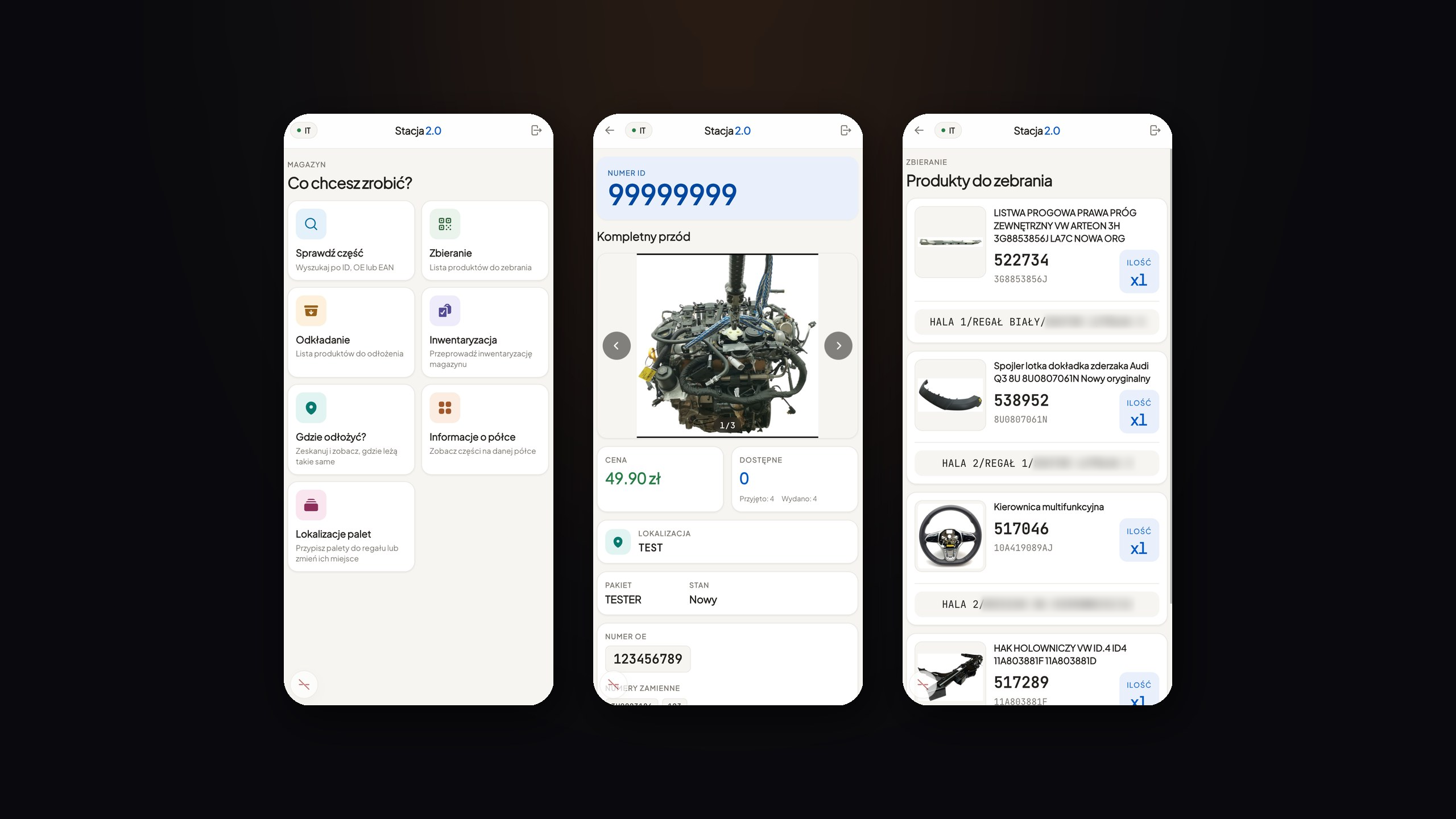
Po zalogowaniu widzisz kafelki ze wszystkimi opcjami, czyli sprawdzanie części, zbieranie, odkładanie, inwentaryzację, gdzie odłożyć, informacje o półce i lokalizacje palet. Przycisk w lewym dolnym rogu blokuje klawiaturę, więc zamiast cokolwiek wpisywać, skanujesz kod z części albo z lokalizacji.
Klawiatura wyskakuje tylko przy logowaniu. Cała reszta to dotyk i skan, bo na skanerze liczy się jedna ręka i tempo.
Sprawdzanie części
Skanujesz kod kreskowy z etykiety naklejonej na część, tej drukowanej przy dodaniu. Od razu widzisz dane: numer EI, zdjęcia, cenę, dostępną ilość, lokalizacje i numer OE.
Zakładki dają jeszcze dwie rzeczy. „Te same części" pokazują sztuki o tym samym numerze, więc gdy z jedną jest coś nie tak, bierzesz inną. Historia części prowadzi przez całą jej drogę: dodanie, odłożenie, wystawienie i sprzedaż.
Zbieranie
W „Do zebrania" lądują produkty, które ktoś kupił i które Stacja zrzuciła ze stanu. To to samo zbieranie co w Stacji. Widzisz nazwę części, jej id, ile sztuk przynieść z magazynu i lokalizację. Zebranie potwierdzasz, skanując id części.
Lista układa się w kolejności, w jakiej pracownik chodzi po magazynie, więc zbiera całe zamówienie po drodze, zamiast krążyć kilka razy.
Odkładanie i gdzie odłożyć
Przy odkładaniu skanujesz kod lokalizacji, a potem kod części, którą tam kładziesz. „Gdzie odłożyć" działa odwrotnie: skanujesz część i widzisz, gdzie leżą już sztuki o tym samym numerze OE i tej samej nazwie. Dzięki temu trzymasz porządek i odkładasz podobne w jedno miejsce.
Inwentaryzacja
Tworzysz inwentaryzację i skanujesz części, żeby sprawdzić, co powinno być w danej lokalizacji. Skanowanie kolejnych sztuk czyści listę. Po wybraniu lokalizacji widzisz każdą część do zeskanowania, a przy kilku sztukach licznik pokazuje, ile już zeskanowano.
Informacje o półce
Skanujesz półkę i widzisz dokładnie, co się na niej znajduje.
Rezultaty
- Cały obieg magazynu na skanerze: sprawdzanie, zbieranie, odkładanie, inwentaryzacja i podgląd półki w jednej aplikacji.
- Praca jedną ręką: klawiatura tylko do logowania, reszta to dotyk i skan kodu.
- Zbieranie ułożone po trasie magazynu, więc pracownik nie nawraca po tych samych alejkach.
- Spięte ze Stacją tym samym kontem i tymi samymi danymi, łącznie z zamówieniami z systemów OMS.
Masz proces, który zjada czas? Napisz.
Napisz do mnie